

Với sự phát triển không ngừng, kiến thức về tin học trở nên ngày càng cần thiết. Trong số đó, việc in 2 mặt giấy trên máy in là một trong những kỹ năng cơ bản không thể bỏ qua. Hãy cùng khám phá cách in 2 mặt trên máy in một mặt thông qua những gợi ý dưới đây.
Nội dung
In trên cả hai mặt giấy (in hai mặt) trong Word
Word cho Office 365, Word 2019, Word 2016, Word 2013, Word 2010 và làm sao tìm hiểu cách in hai mặt trên máy tính. Hầu hết các máy in đều có tùy chọn in tự động trên cả hai mặt của giấy (in hai mặt tự động).
Các máy in khác cung cấp hướng dẫn để bạn có thể tự thay đổi các trang để in mặt thứ hai (in hai mặt thủ công). Đầu tiên, hãy xem hướng dẫn sử dụng máy in hoặc tìm thông tin từ nhà sản xuất nếu máy in của bạn có tính năng in hai mặt.
Tìm hiểu xem máy in có hỗ trợ in hai mặt tự động không
Để biết máy in của bạn có hỗ trợ in hai mặt hay không, bạn có thể kiểm tra hướng dẫn sử dụng máy in hoặc tham khảo thông tin từ nhà sản xuất hoặc bạn có thể làm như sau:
Bước 1: Nhấp vào tab File.
Bước 2: Chọn Print.

Bước 3: Trong phần Settings, chọn Print One Sided. Nếu máy in của bạn hỗ trợ in hai mặt, bạn sẽ có thể chọn in trên cả hai mặt.
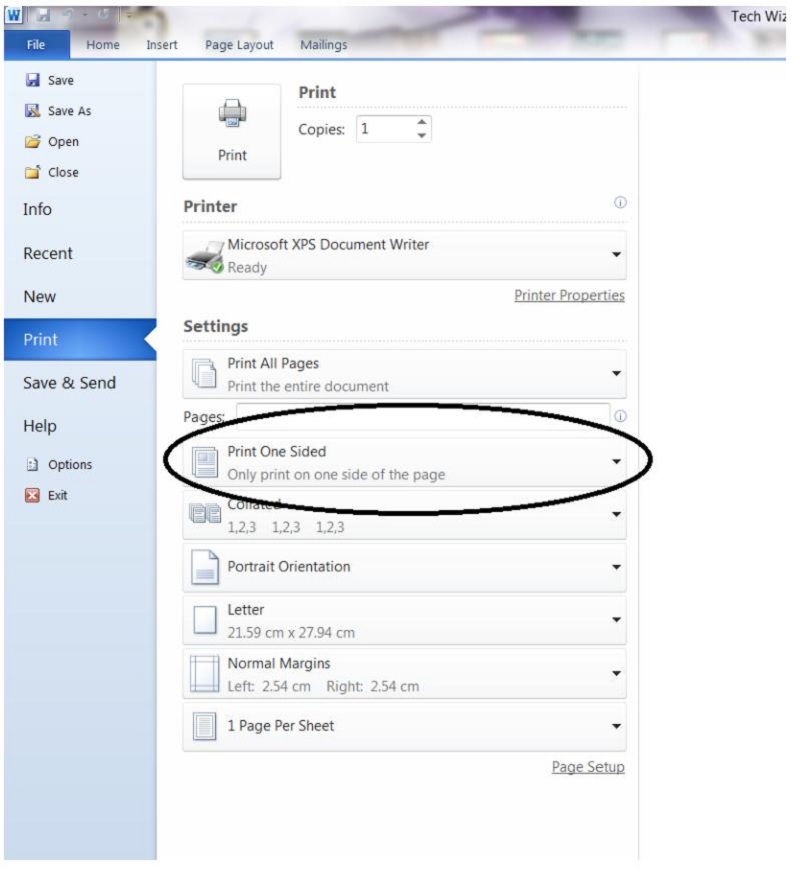
Lưu ý:
- Nếu bạn đang sử dụng máy sao chép và máy in có tính năng sao chép hai mặt, nó có thể hỗ trợ in hai mặt tự động.
- Nếu bạn đã cài đặt nhiều máy in, có thể một máy in hỗ trợ in hai mặt trong khi máy in khác không hỗ trợ.
Cài đặt máy in để in trên cả hai mặt giấy
Nếu máy in của bạn không hỗ trợ in hai mặt tự động, bạn có hai tùy chọn khác. Bạn có thể sử dụng cách in hai mặt thủ công hoặc in các trang lẻ và chẵn.
1. Cách in 2 mặt thủ công
Cách sử dụng in hai mặt thủ công: Điều này có nghĩa là nếu máy in của bạn không hỗ trợ in hai mặt tự động, bạn có thể in tất cả các trang trên một mặt giấy và sau đó, sau khi được nhắc, lật giấy và nạp lại các trang vào máy in.
Trong Word, hãy làm như sau:
Bước 1: Nhấp vào tab File.
Bước 2: Chọn Print.
Bước 3: Trong phần Setting, chọn Print One Sided, sau đó chọn Manually Print on Both Sides.
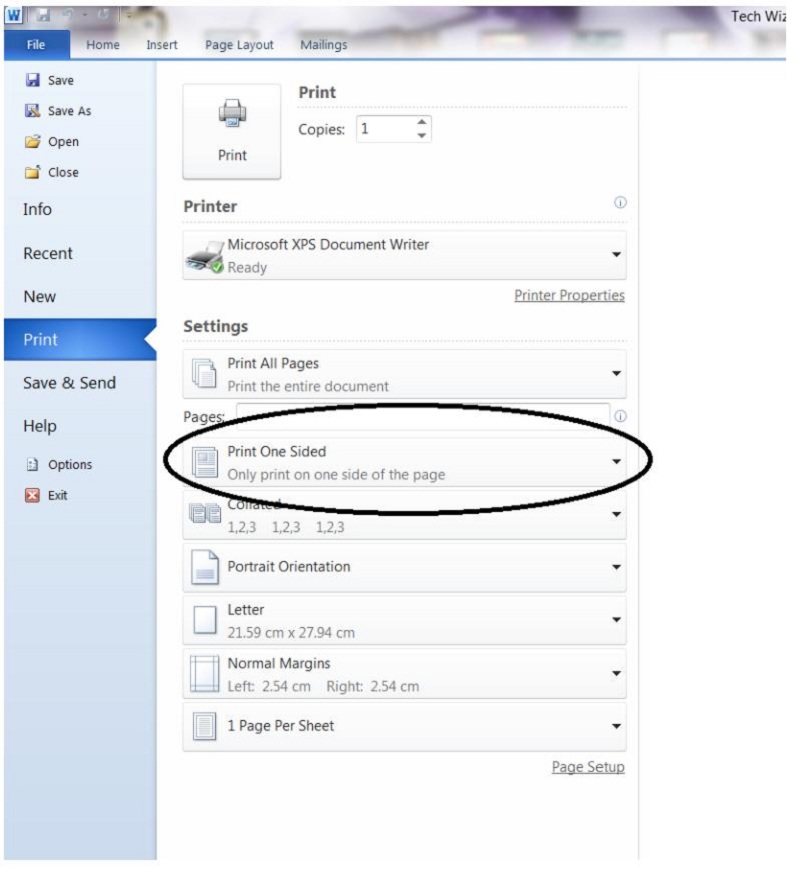
Tiếp theo, khi bạn bắt đầu in, Word sẽ nhắc bạn lật giấy để in các trang còn lại. Lưu ý: Khi bạn chọn tùy chọn in hai mặt thủ công, bạn có thể muốn thử nghiệm để xác định cách chính xác để nạp lại các trang cho máy in bạn đang sử dụng.
2. In các trang lẻ và chẵn
Bạn cũng có thể sử dụng quy trình sau để in trên cả hai mặt:
Bước 1: Nhấp vào tab File.
Bước 2: Chọn Print.
Bước 3: Trong phần Setting, chọn Print All Pages. Ở cuối thư viện, chọn Only Print Odd Pages.
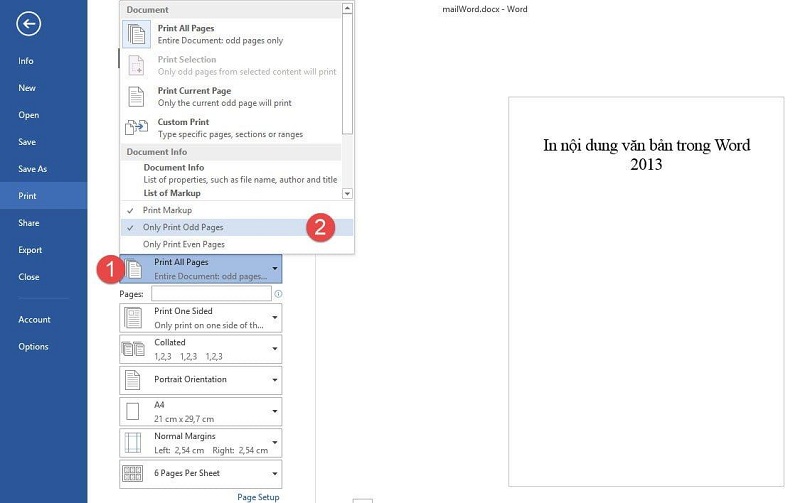
Bước 4: Nhấp vào nút Print ở đầu thư viện.
Bước 5: Sau khi in xong các trang lẻ, lật giấy và trong phần Setting, chọn Print All Pages.
Lưu ý: Để đảm bảo rằng các trang in theo đúng thứ tự khi in các trang lẻ hoặc chẵn, nhấp vào Tệp, Tùy chọn, Nâng cao và dưới mục In, nhấp vào In ở phía trước trang tính để in hai mặt hoặc In ở phía sau trang tính để in hai mặt bản in.
