

Close Menu
  • Trang chủ
  • Là gì
  • Hóa Học
  • Khám Phá
  • Vật lý
  • Văn học
  • Truyện
  • Thủ thuật
  • Blog
Facebook X (Twitter) Instagram
  • Trang chủ
  • Là gì
  • Hóa Học
  • Khám Phá
  • Vật lý
  • Văn học
  • Truyện
  • Thủ thuật
  • Blog
Facebook X (Twitter) Instagram YouTube
fptskillking.edu.vn
Demo
  • Trang chủ
  • Là gì
  • Hóa Học
  • Khám Phá
  • Vật lý
  • Văn học
  • Truyện
  • Thủ thuật
  • Blog
fptskillking.edu.vn
Home»Blog»Tạo Số Ngẫu Nhiên Trên Google Sheets một Cách Linh Hoạt
Blog

Tạo Số Ngẫu Nhiên Trên Google Sheets một Cách Linh Hoạt

Mai NgọcBy Mai Ngọc10/06/2024Không có bình luận3 Mins Read6 Views
Facebook Twitter Pinterest LinkedIn Telegram Tumblr Email
Trình Tạo Số Ngẫu Nhiên Trên Google
Share
Facebook Twitter LinkedIn Pinterest Email

Tạo số ngẫu nhiên trên Google Sheets một cách linh hoạt

Bạn có biết rằng bạn không cần phải lo lắng về việc nhập liệu từng ô khi sử dụng Google Sheets? Bạn có thể dễ dàng tạo số ngẫu nhiên trong bảng tính một cách linh hoạt. Chức năng này thực sự hữu ích khi bạn cần đánh số hoặc tạo số ngẫu nhiên cho các dữ liệu trên bảng tính. Bài viết này sẽ hướng dẫn bạn cách thực hiện điều đó.

Nội dung

  • 1 1. Tạo số ngẫu nhiên từ một khoảng số do bạn chọn
  • 2 2. Sử dụng số ngẫu nhiên từ dải số trong bảng tính
  • 3 3. Điều chỉnh số ngẫu nhiên hoặc không

1. Tạo số ngẫu nhiên từ một khoảng số do bạn chọn

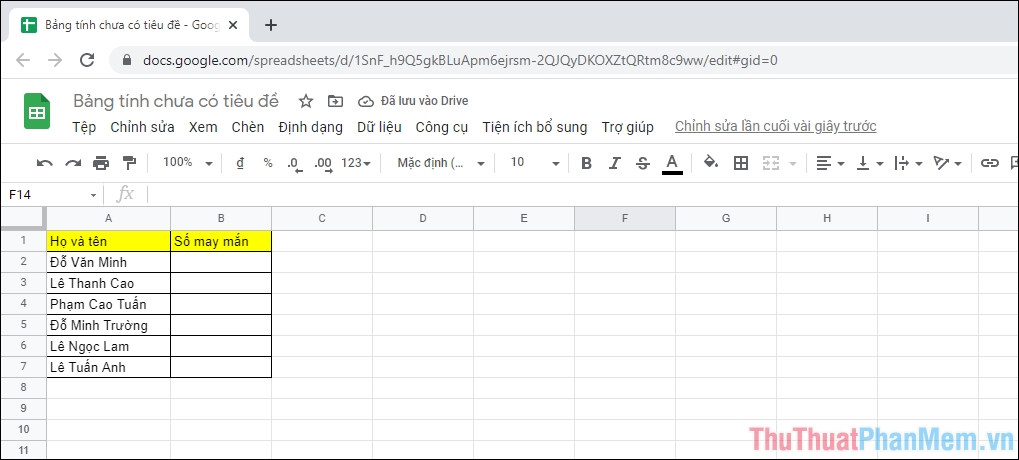
Đầu tiên, bạn cần tạo bảng tính trên Google Sheets và điền nội dung cần thiết.
Tạo số ngẫu nhiên trên Google Sheets một cách linh hoạt

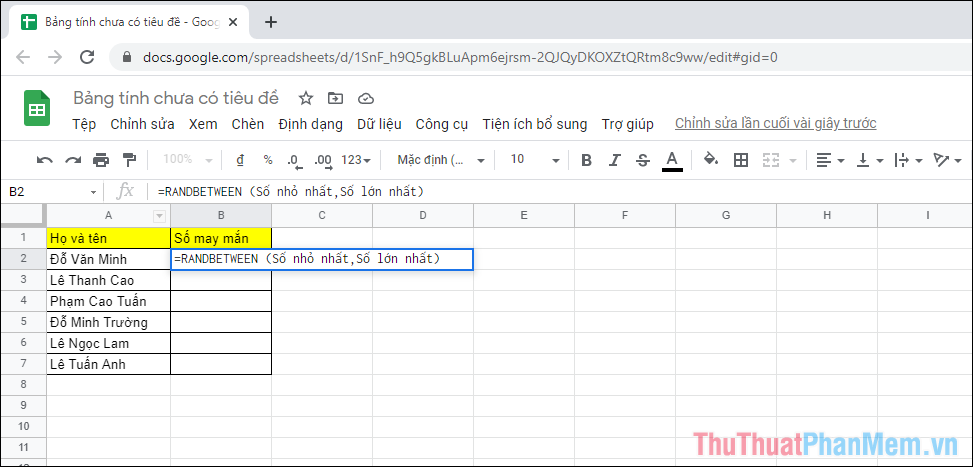
Tiếp theo, sử dụng hàm ngẫu nhiên để tạo số ngẫu nhiên. Hàm để tạo số ngẫu nhiên là =RANDBETWEEN(Số nhỏ nhất; Số lớn nhất). Trong hàm này, bạn chỉ cần điền số nhỏ nhất và số lớn nhất và hàm sẽ chọn số ngẫu nhiên từ khoảng số bạn đã chọn.
Tạo số ngẫu nhiên trên Google Sheets một cách linh hoạt

Sau khi hoàn tất điều kiện của hàm, bạn chỉ cần nhấn Enter để hệ thống chọn số ngẫu nhiên cho ô. Tiếp theo, di chuột ra góc phải dưới của ô, giữ chuột và kéo để áp dụng hàm cho các ô tiếp theo. Bạn đã hoàn tất quá trình đánh số ngẫu nhiên cho bảng tính trên Google Sheets. Để thay đổi các con số ngẫu nhiên, đơn giản chỉ cần kéo góc phải để áp dụng lại lệnh. Tất cả các số sẽ được thay đổi ngay lập tức.

2. Sử dụng số ngẫu nhiên từ dải số trong bảng tính

Nếu bảng tính của bạn đã có sẵn một dải số, bạn có thể sử dụng chúng làm dữ liệu để tạo số ngẫu nhiên cho các ô. Hướng dẫn sau đây sẽ giúp bạn làm điều đó.

Xem thêm  Meme Em Bé Cute Hài Hước: Kho Tàng Phiêu Lưu Trong Thế Giới Ảo

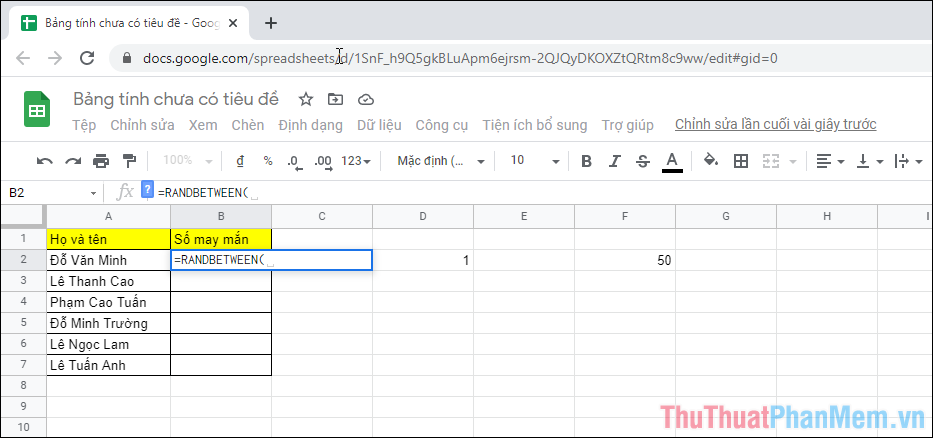
Đầu tiên, sử dụng hàm ngẫu nhiên trong Google Sheets. Hàm để tạo số ngẫu nhiên từ dải số là =RANDBETWEEN(Dải ô bắt đầu : Dải ô kết thúc).
Tạo số ngẫu nhiên trên Google Sheets một cách linh hoạt

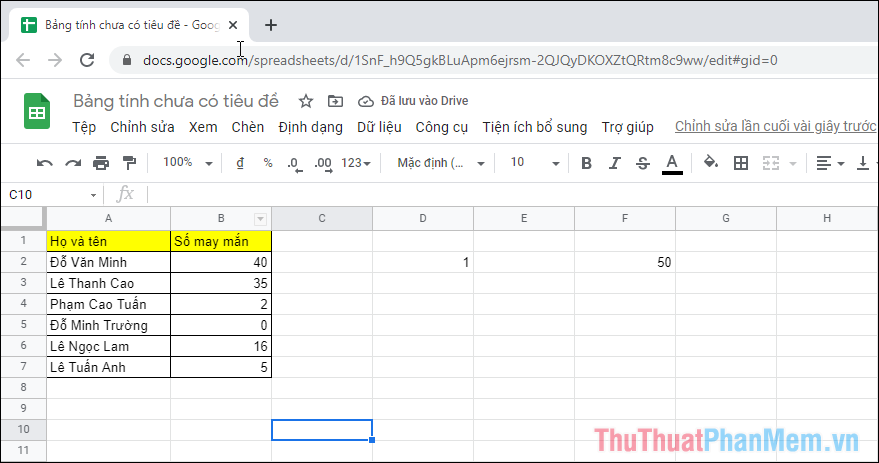
Ví dụ, nếu bạn muốn tạo số ngẫu nhiên cho cột B dựa trên dải số từ ô D2 đến F2, hàm hoàn chỉnh sẽ là =RANDBETWEEN(D2:F2). Sau khi nhập hàm thành công, nhấn Enter để áp dụng. Tiếp theo, kéo góc phải của ô xuống các ô còn lại để áp dụng hàm cho chúng.
Tạo số ngẫu nhiên trên Google Sheets một cách linh hoạt

3. Điều chỉnh số ngẫu nhiên hoặc không

Khi sử dụng hàm RANDBETWEEN, mỗi khi mở Google Sheets, hệ thống sẽ tự động tạo số ngẫu nhiên, khó kiểm soát. Để kiểm soát số ngẫu nhiên, bạn có thể tắt tính năng tự cập nhật hàm trên Google Sheets.

Đầu tiên, chọn “Tệp > Cài đặt bảng tính” để cấu hình nội dung bảng tính.
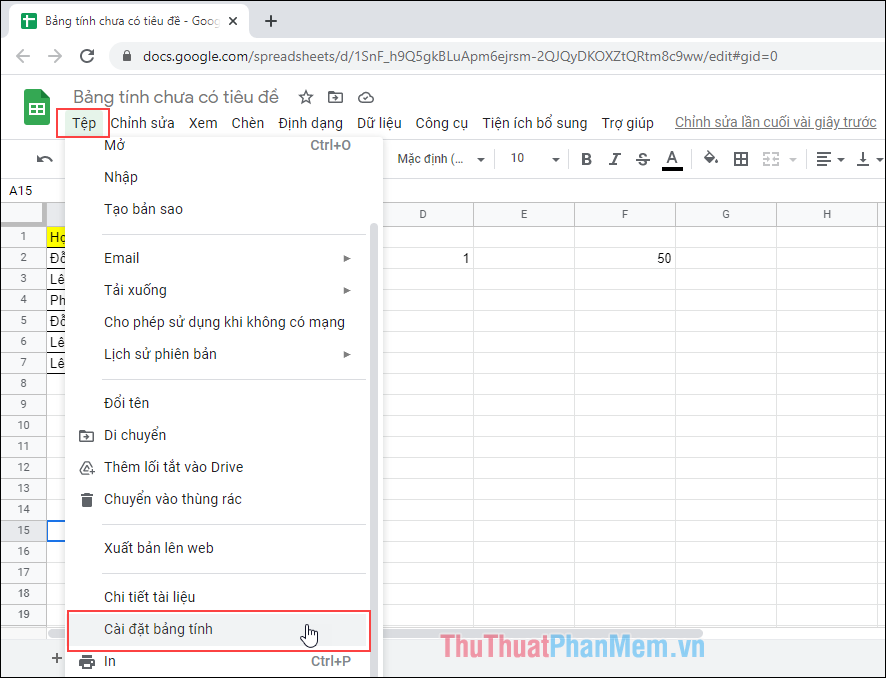
Tạo số ngẫu nhiên trên Google Sheets một cách linh hoạt

Sau đó, chọn “Tính toán” và đặt “Tính toán lại” thành “Khi thay đổi”. Điều này sẽ ngăn chặn Google Sheets tự động thay đổi dữ liệu của hàm ngẫu nhiên trên bảng tính.
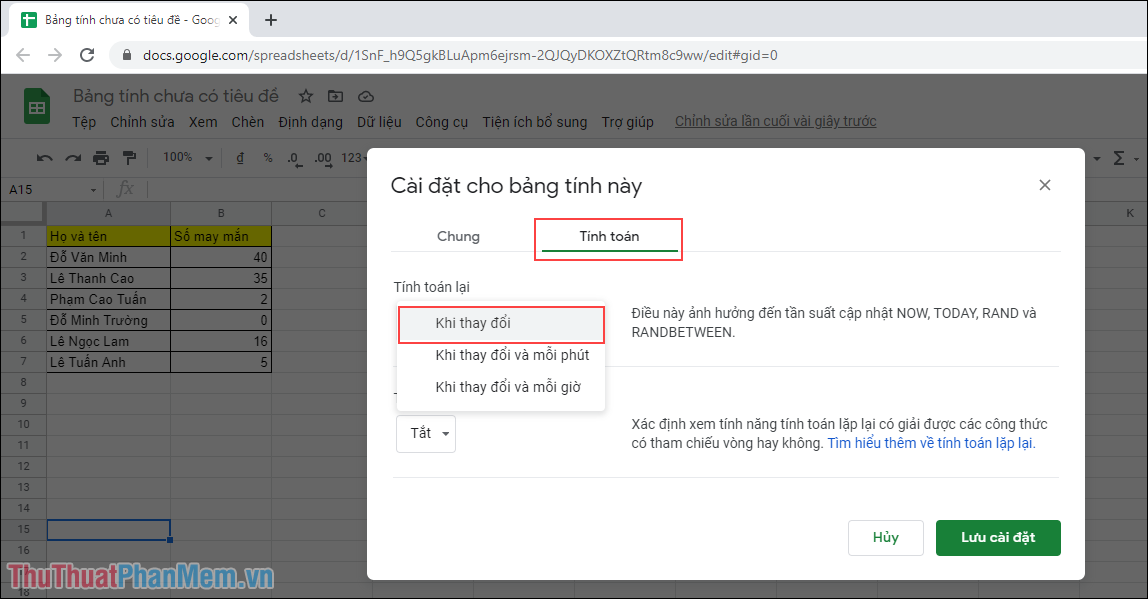
Tạo số ngẫu nhiên trên Google Sheets một cách linh hoạt

Vậy là bạn đã biết cách tạo số ngẫu nhiên trong Google Sheets một cách linh hoạt. Hãy áp dụng những kiến thức này và tạo ra những bảng tính thú vị. Nếu bạn cần thêm hướng dẫn hoặc giải đáp thắc mắc, hãy truy cập fptskillking.edu.vn. Chúc bạn có một ngày vui vẻ!

Share. Facebook Twitter Pinterest LinkedIn Tumblr Email
Mai Ngọc

Related Posts

Cách Tắt Hiển Thị Thời Tiết Trên Windows 11

15/03/2025

Bài Văn Lớp 6: Khoảnh khắc đáng nhớ với người thân yêu

13/03/2025

PCX 2022: Mẫu xe tay ga lai xăng-điện Honda PCX e:HEV 2022 đầu tiên về Việt Nam

11/03/2025

Cách tạo tiêu bản thực vật: Bí quyết làm khô nhanh trong 1 ngày

10/03/2025

Mở Bài Việt Bắc

10/03/2025

Cách Tính Số Giờ Làm Việc Trong Excel

08/03/2025

Comments are closed.

Tìm kiếm
Bài viết mới nhất
  • Bảng giá làm Bia Mộ đá mới nhất năm 2022
  • Con Gái Khối C: Hãy Khám Phá Ngành Học Thích Hợp Cho Bạn
  • Canxi – Một Bí Mật Của Nguyên Tố Hóa Học
  • Nghề Làm Bánh: Cơ Hội Nghề Nghiệp và Lương Bổng Hấp Dẫn
  • Chủ Nghĩa Xã Hội và Con Người Mới XHCN
Đáng quan tâm
  • Blog
  • Khám Phá
  • Kiến thức hóa học
  • Là gì
  • Người nổi tiếng
  • Thủ thuật
  • Truyện
  • Văn học
  • Vật lý
fptskillking.edu.vn
Facebook X (Twitter) Instagram Pinterest YouTube Dribbble
  • Chính sách bảo mật
  • Điều khoản dịch vụ
  • Tác giả
  • Liên hệ
© 2026 ThemeSphere. Designed by fptskillking.

Type above and press Enter to search. Press Esc to cancel.